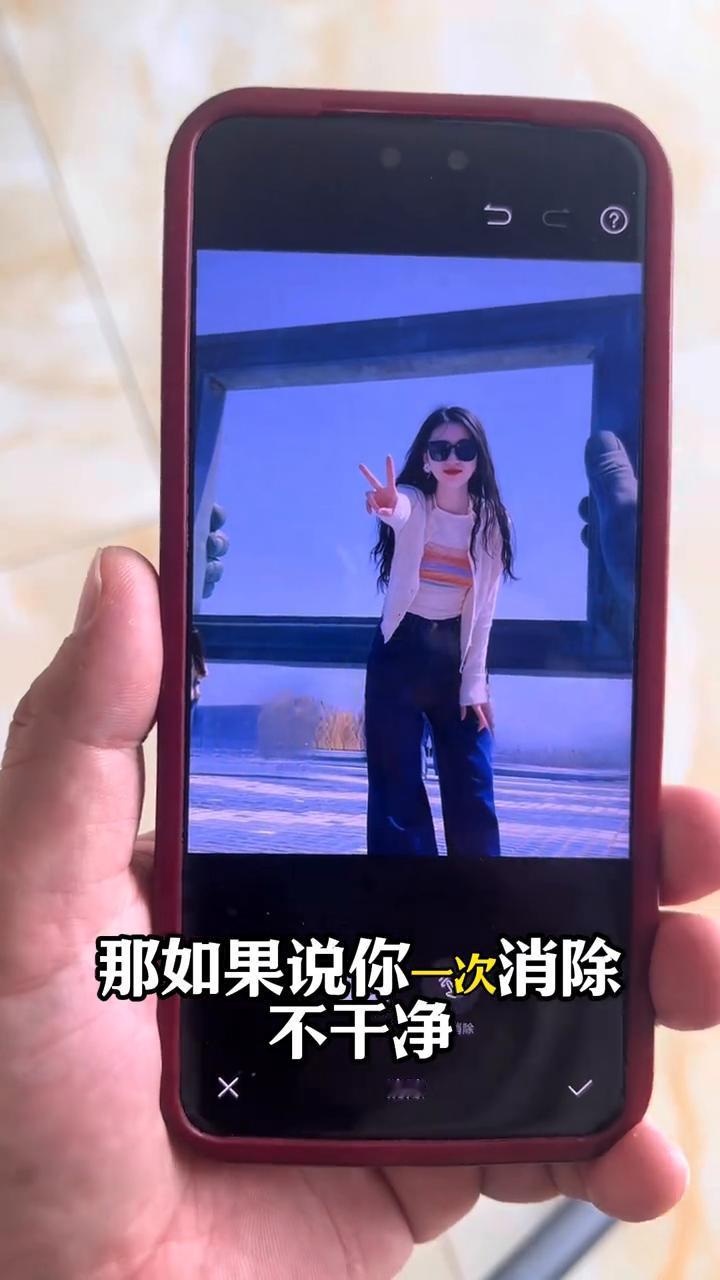
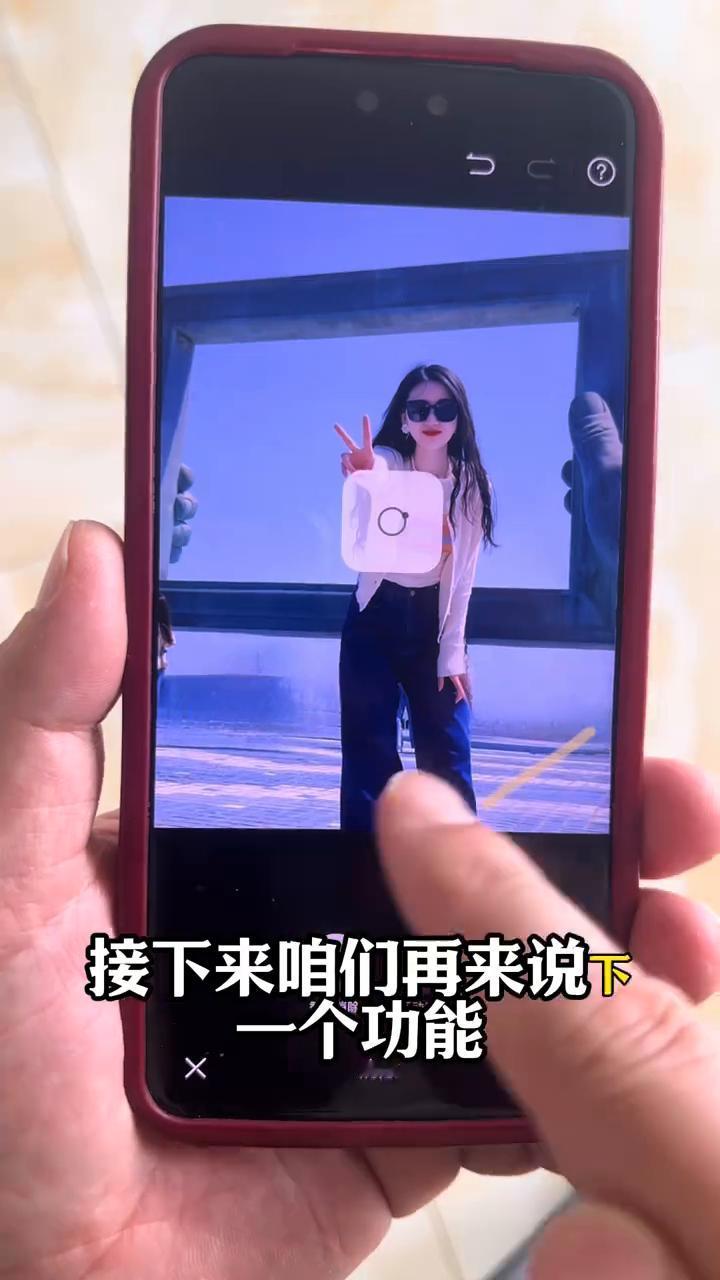
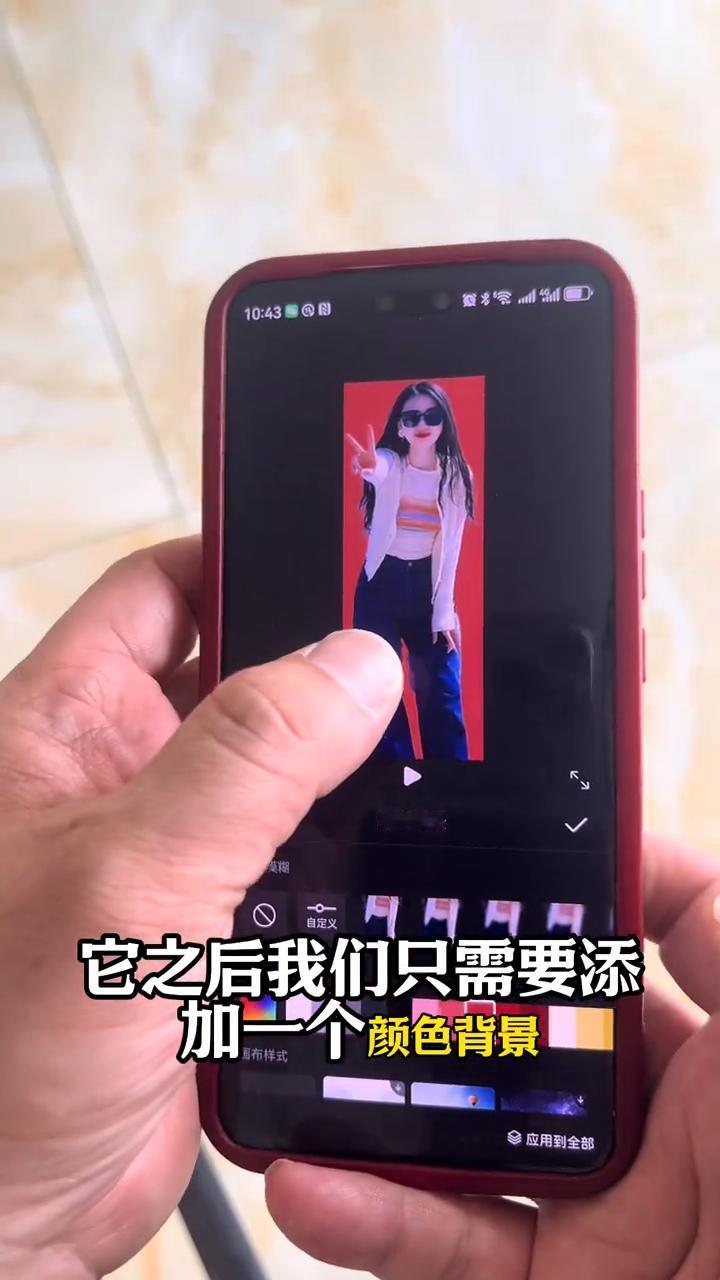
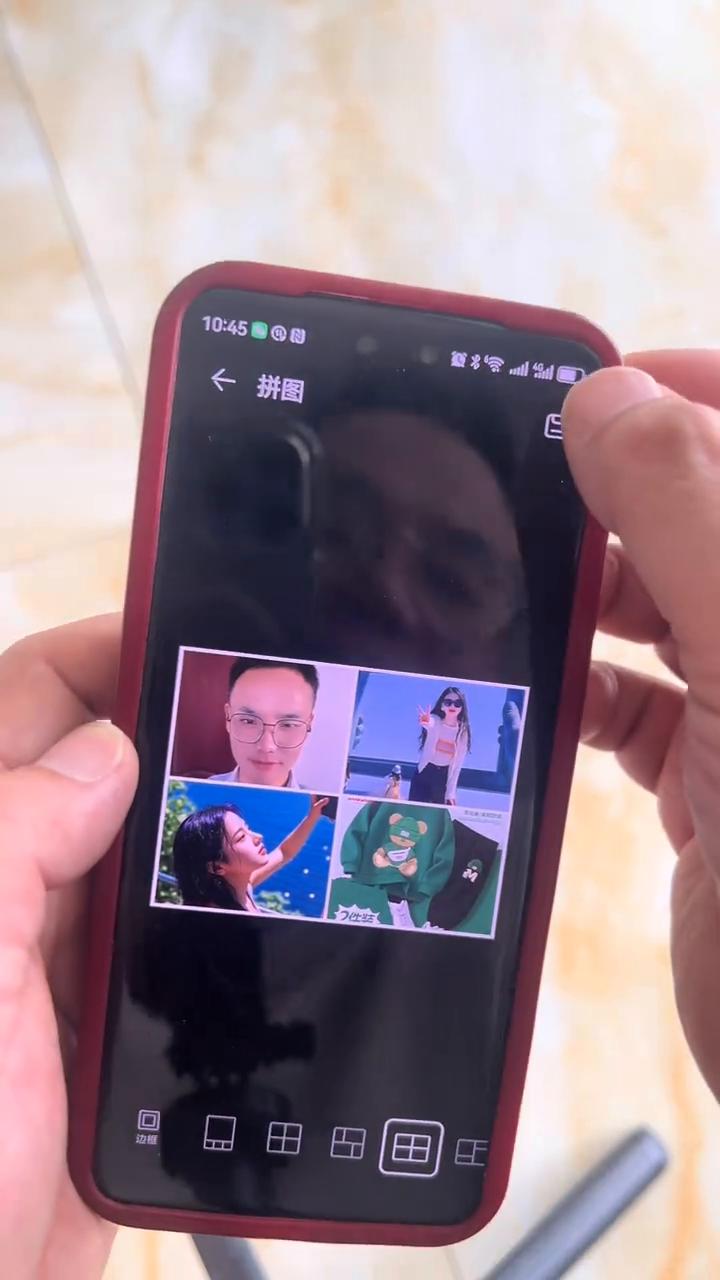
手机的图库你真的会用吗? 手机的图库你真的会用吗?很多人只是用它来存放照片和视频,其实你不知道它除了这两个基础功能以外还隐藏了很多超级实用的功能等着你来解锁,不信你就往下看。 ·第一个功能叫做去除背景上多余的路人。这个功能怎么用?比如出去旅游拍一张非常好看的照片自己特别喜欢,唯一的缺点就是背景有个路人怎么把它去除?点编辑往左滑,这里有个消除,直接在要去除的部位轻轻划,路人直接去掉了,是不是非常干净? 如果一次消除不干净还可以多次消除,再点一下就可以了,这样消除下来就是非常干净整齐的。注意要点击对号,再点右上角保存,它就是一张全新的照片了。 ·第二个功能就是关于抠图的假设。这张照片只喜欢人物不喜欢背景,想换个背景怎么办?其实可以的。打开这张照片之后双指放在图片上长按2秒钟,等它有一个震动之后下方就会出现一个抠图,直接点保存,这个人物就单独的保存到手机相册了。这样后期给它添加背景、颜色都可以。 怎么用的?给大家演示一下。勾选这张照片,勾选好之后点击下方的创作,这里有一个影片点开,在这里找到背景,背景是在下一排最右边这里,点开它之后只需要添加一个颜色背景或者在这里有什么风景背景也可以。添加好之后这个人物可以给它缩小一点,喜欢放在什么位置都行。 我在这只是给大家简单的演示,至于背景人物的大小自己去调整就可以了。这里铺平之后可以截图,也可以把它做成一个幻灯片、小短片都可以,非常简单,在这不一一给大家演示了。 ·第三个功能,它是可以拼图的。这个拼图怎么做的?非常简单,只需要选中多张照片,比如选中了4张照片,点击下方的创作,这里有一个拼图,自动的把这四张图片做成了拼图的效果。比如喜欢做封面、做海报,可以用这个,当然拼图的类型也可以修改。 如果想把这两个人物替换一下位置,也可以长按其中一个,把它拖到对方这一个上来,双方就替换了位置,同样的这两个也是,都可以这么替换的,非常实用的一个技巧。注意,替换完成之后点保存,它就是一张新的照片了。 ·第五个,如果觉得这个方法好用,可以用这个功能,长按选中这几个,然后点击创作,这里有一个影片,把它做成一个小短片也是非常好看的。怎么制作的?只需要点击上方一键成片,它自动会合成一个效果。如果不会的新手小白朋友们都可以用这些功能推荐的模板,自己一个一个的去试,效果都是非常好的。 选中这个效果,看一下是不是非常漂亮?每一张图片都显示出来,往左滑还有很多种,都可以去试一下,比自己剪辑出来要好看。点击右上角导出,它就是一个新的视频小短片,可以发到朋友圈,发到各种账号都可以,明白吧?