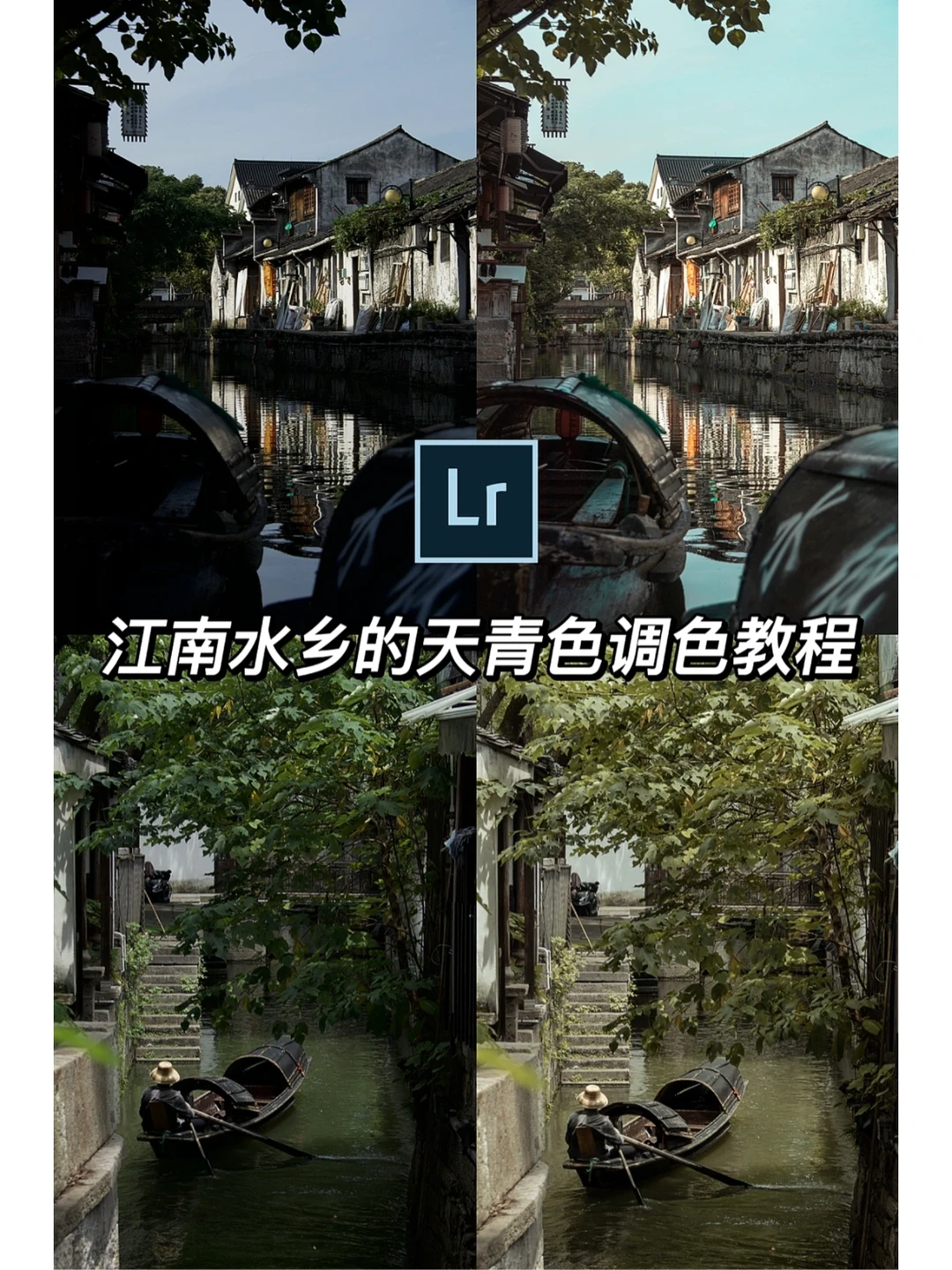
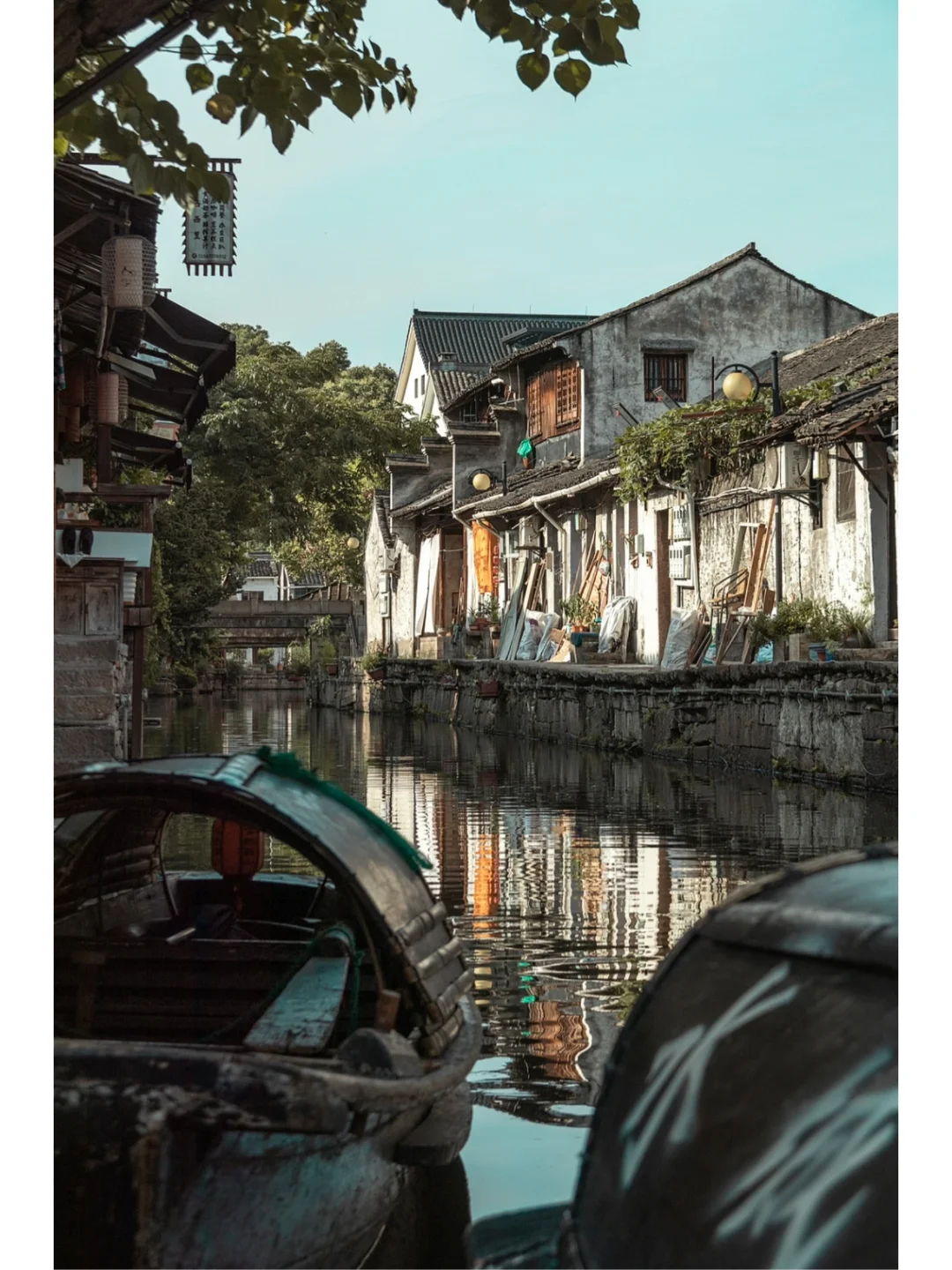
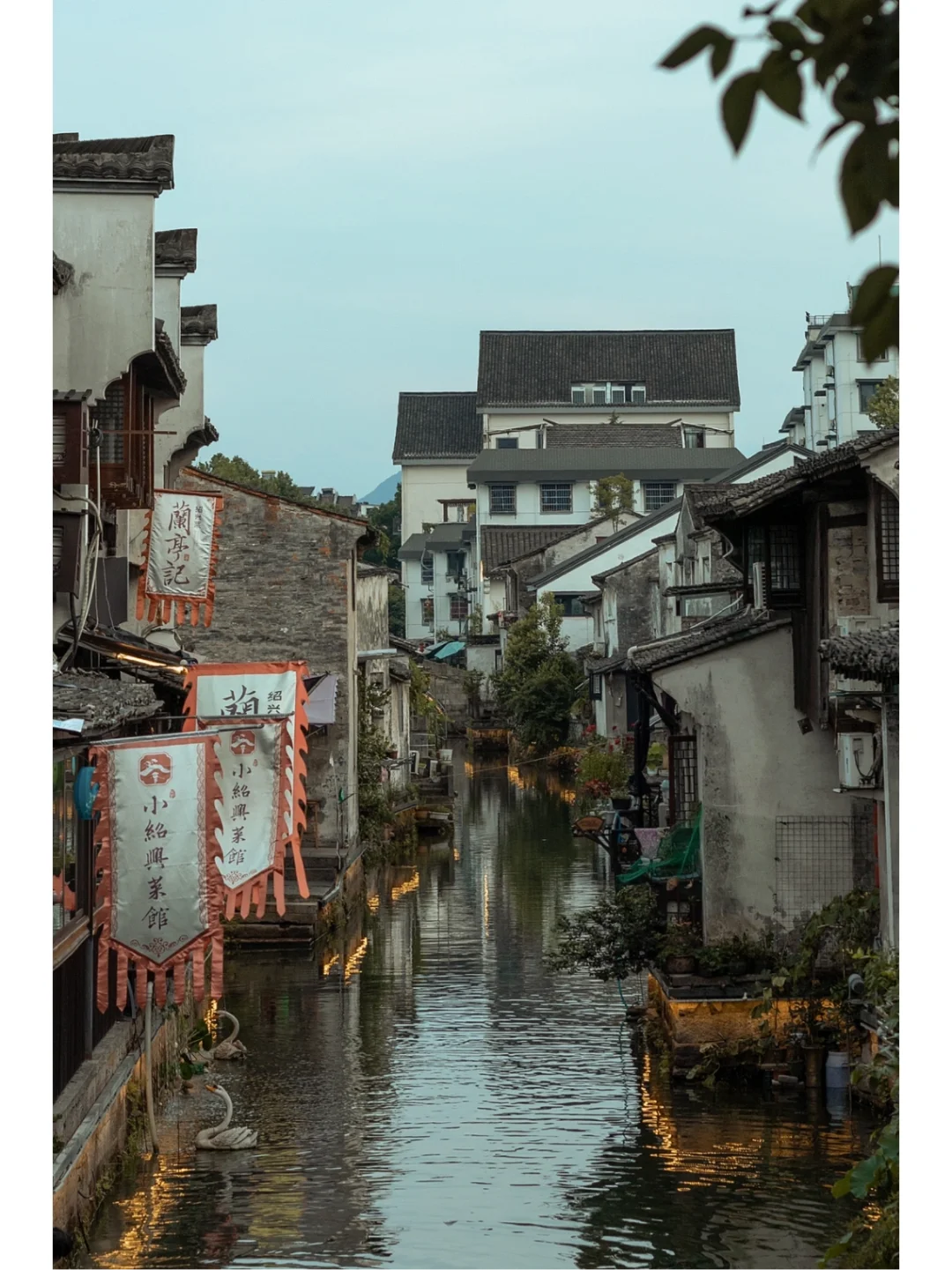
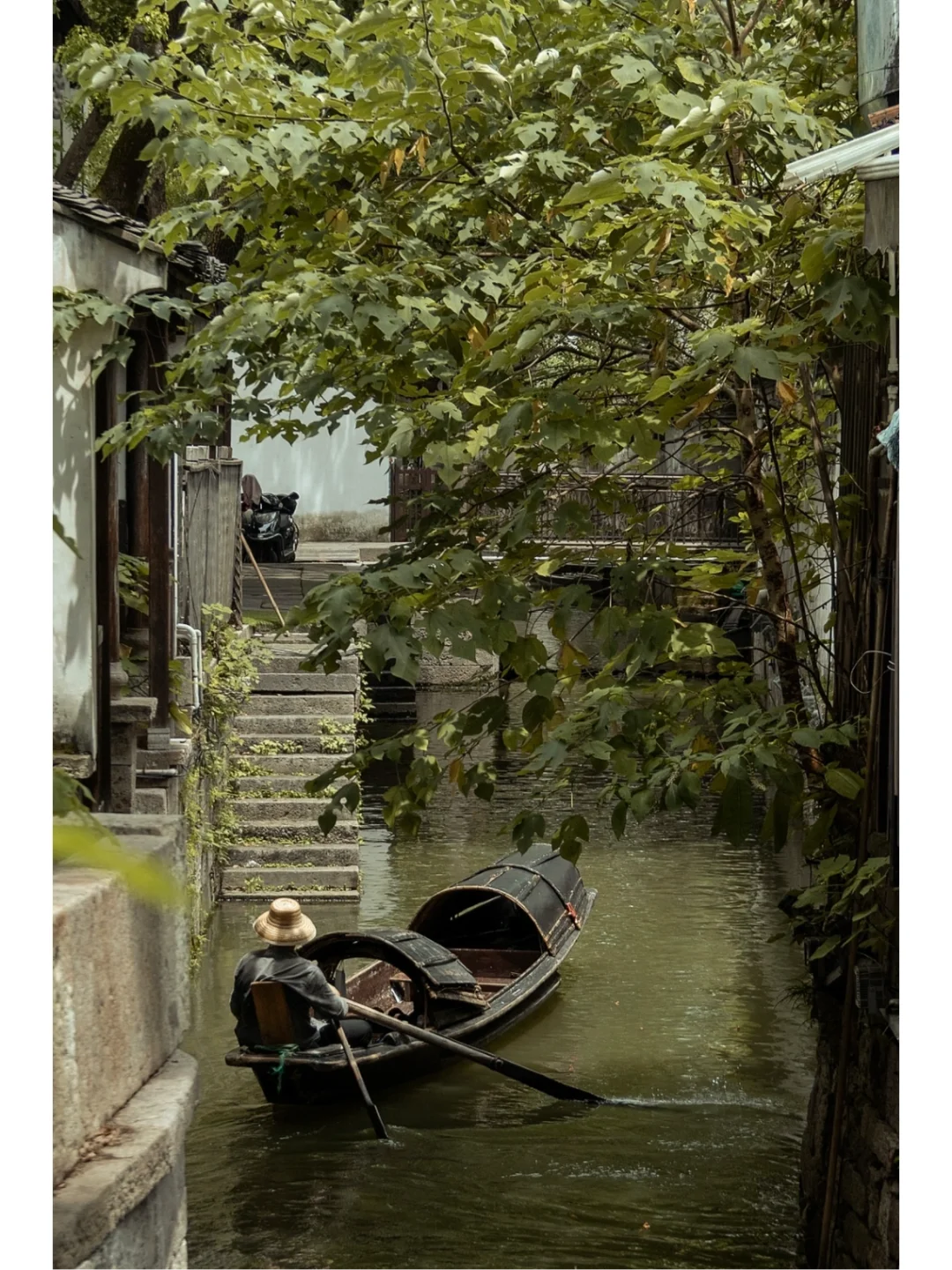
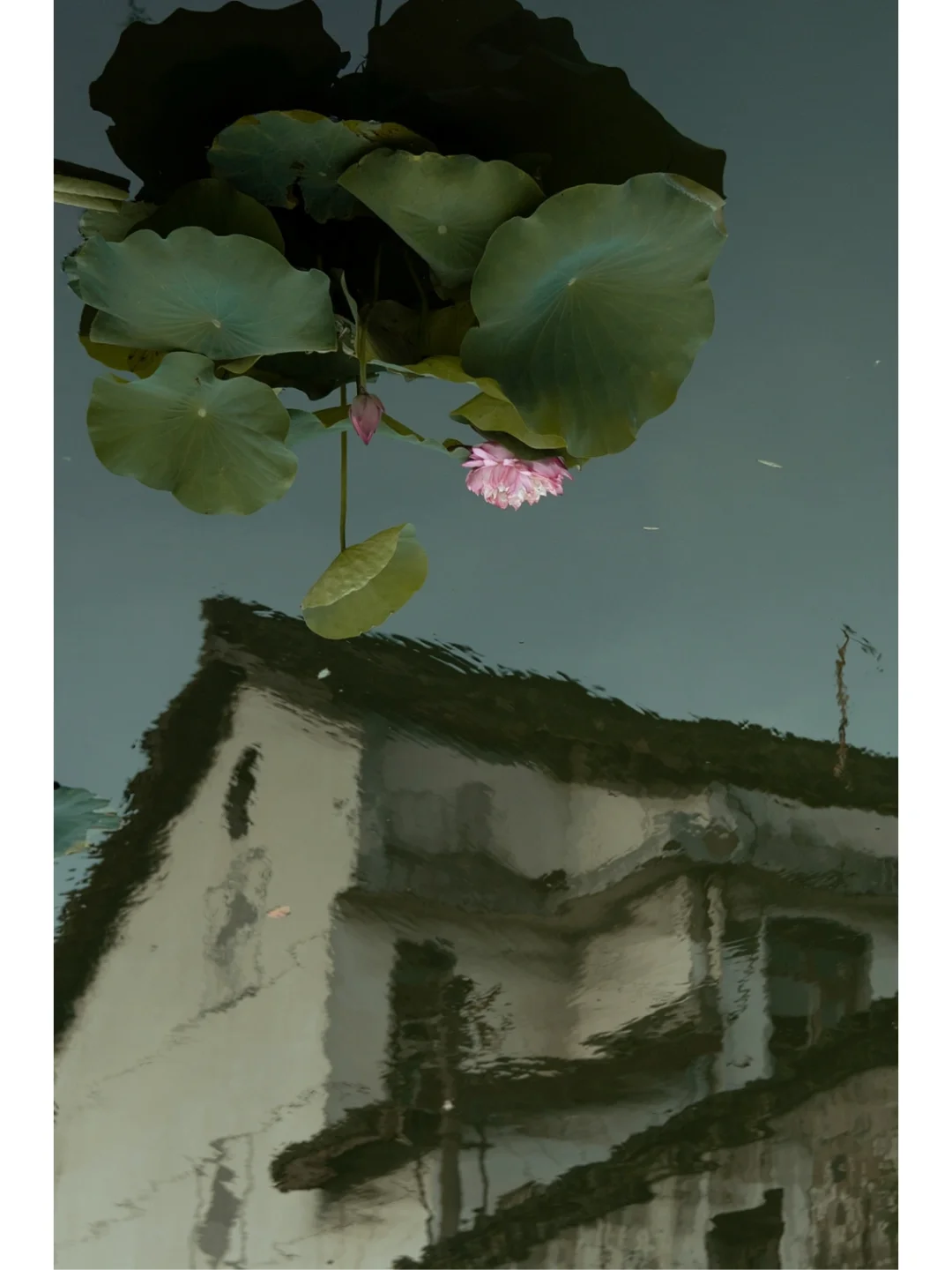
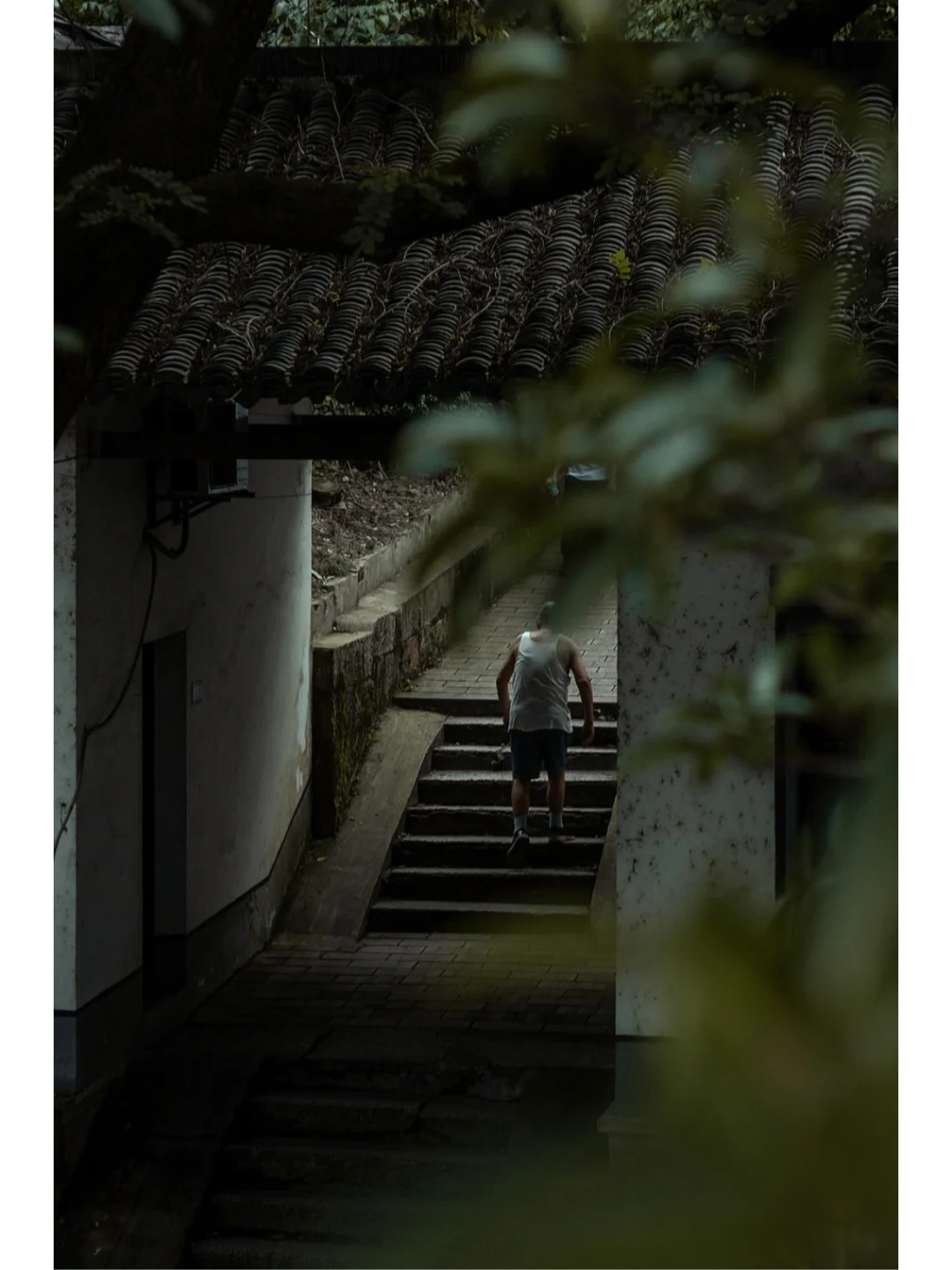
被催了好久的调色教程来了
之前不打算出是因为已经猜出了“原图更好看”的呼声会更多,直到前两天这组图在DY到了300w浏览量,被催的必须出了[扯脸H],原来的预设没有保存,所以重新找到原图修了一遍,大家看了别忘记点赞收藏呀
·
原图分析:
整体偏暗,暗部没有细节,因为拍摄当天光线很强,如果保证船体暗部的细节,则会导致天空过曝一片死白,遵循“宁欠勿曝”的原则,前期要确保天空不过曝,后期还可以通过提亮阴影拉回船体暗部的细节。所以在这种拍摄环境下建议保存raw格式的图片,有更好的宽容度,暗部提亮后也不会有太多的噪点。
·
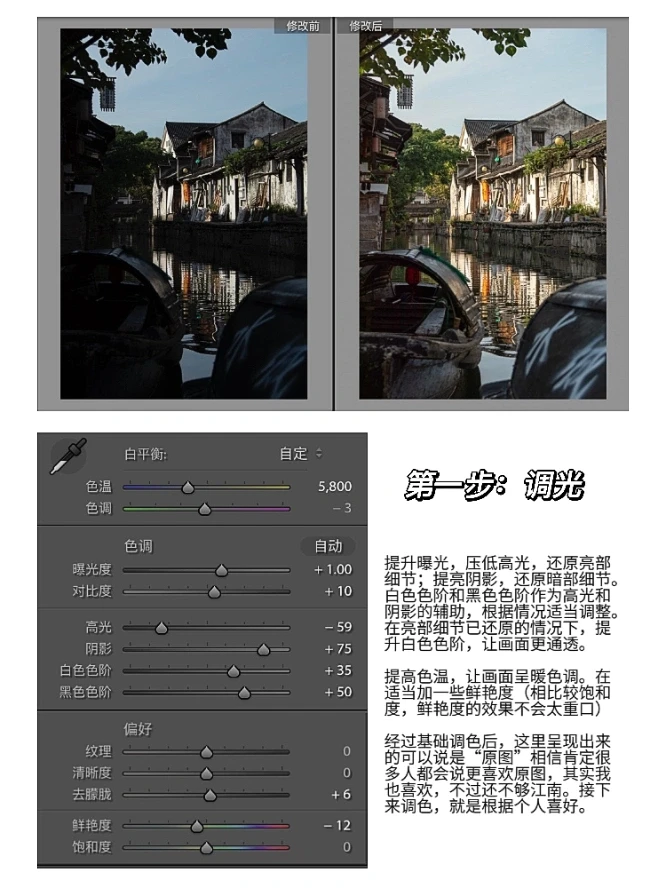
第一步:调光,还原细节
❶提升曝光,压低高光,还原亮部细节;提亮阴影,还原暗部细节。白色色阶和黑色色阶作为高光和阴影的辅助,根据情况适当调整。在亮部细节已还原的情况下,提升白色色阶,让画面更通透。
❷提高色温,让画面呈暖色调。在适当加一些鲜艳度(相比较饱和度,鲜艳度的效果不会太重口)。
经过基础调色后,P2这里呈现出来的可以说是“原图”,相信肯定很多人都会说更喜欢原图,其实我也喜欢,不过还不够江南。接下来调色,就是根据个人喜好,我对江南的理解,应该是等烟雨的天青色。
·
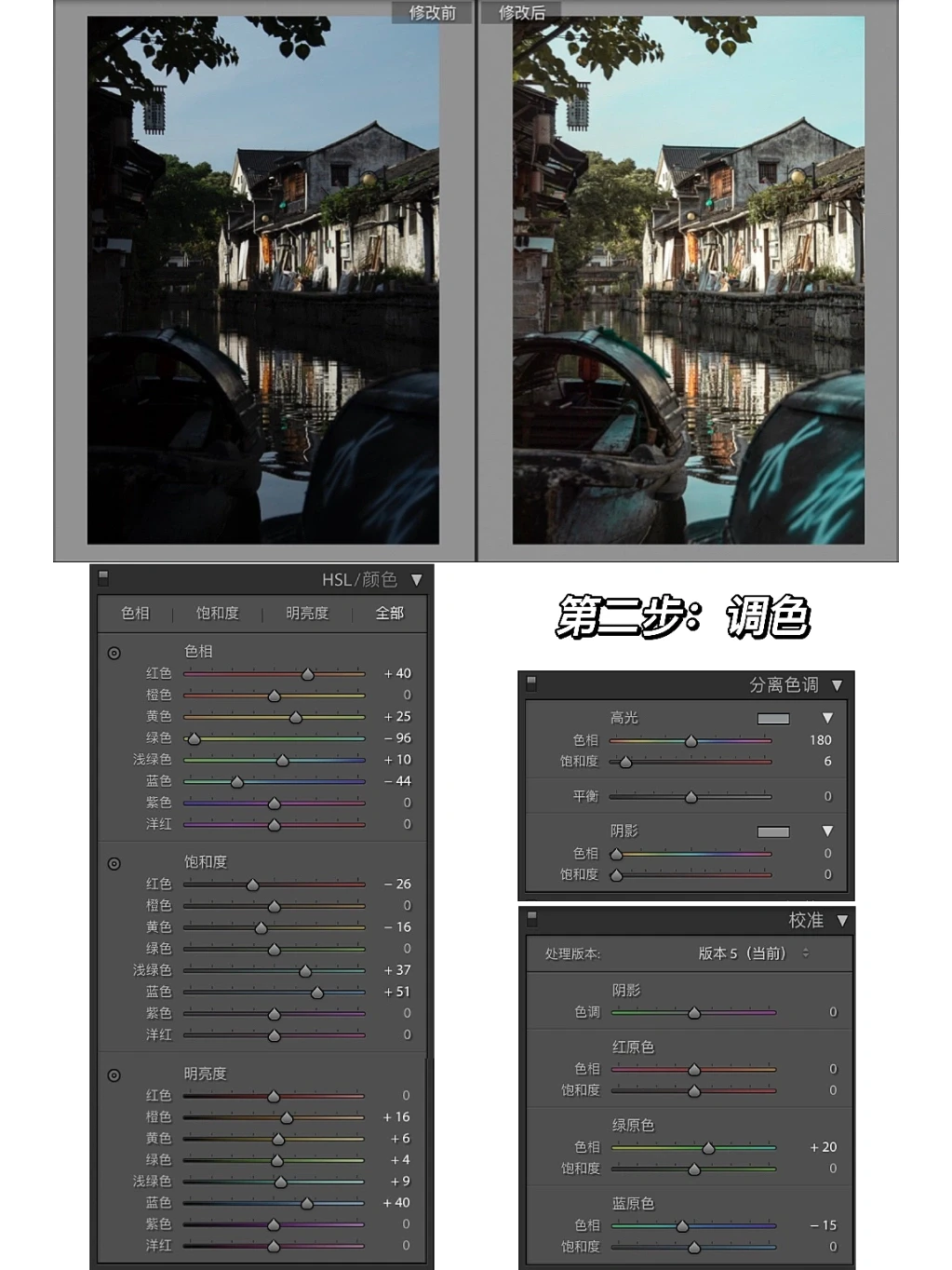
第二步:调色,还原我眼中的江南
思路:天青色的江南,主要调整黄,绿,蓝。让蓝色呈现青色,黄和绿顺色一起偏青。图片里如果有其他突兀的颜色,则降低对应颜色饱和度。整体就会很和谐。
·
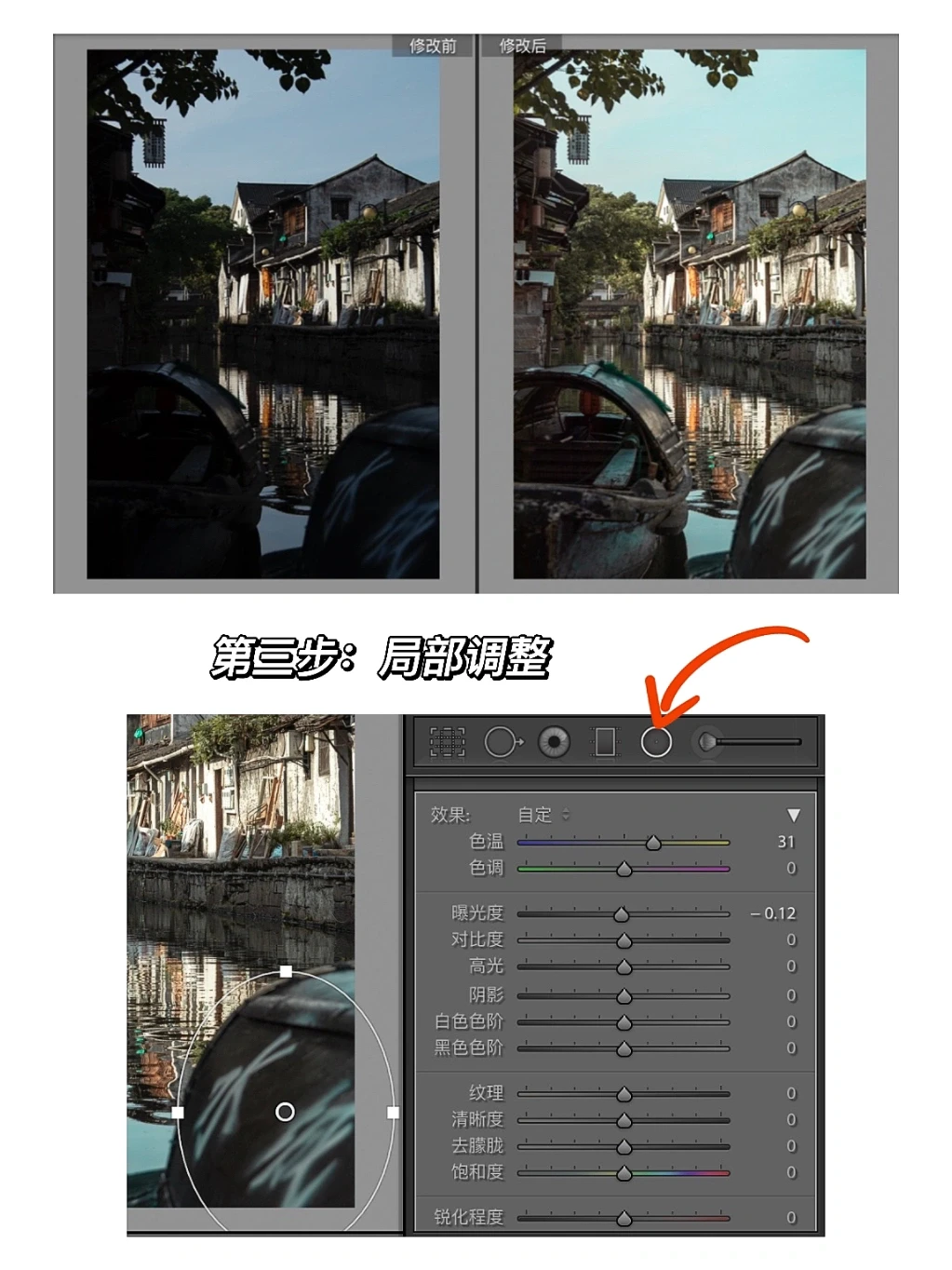
第三步:局部调整
调色之后,局部不想受影响的部分可以通过径向滤镜功能选区拉回色调。比如图片里右下角“水城”两个字,需要局部拉回正常的颜色。如果有其他更精细化的调整则需要使用PS。
·
📝具体调整参数参考P2-P4,每张图的前期和后期都有所差别,图里的参数也只是针对首图的调整,其他图片参数都有些出入。调色步骤仅供参考,具体根据原图情况调整。
·